

Dies ist eine alte Version des Dokuments!
Inhaltsverzeichnis
2 - Eingang Anträge
Allgemeine Informationen
Die OZG Anträge werden automatisch aus dem Amt24 Portal abgeholt und passender Vorgangtyp dazu angelegt. Daraufhin Startet im System hinterlegter Aktivität, was für die Bearbeitung von Gewerbe Vorgängen eingesetzt wird. Unter folgendem Link ist die Standardbearbeitung der Gewerbevorgänge beschrieben: gewerbevorgaenge21.
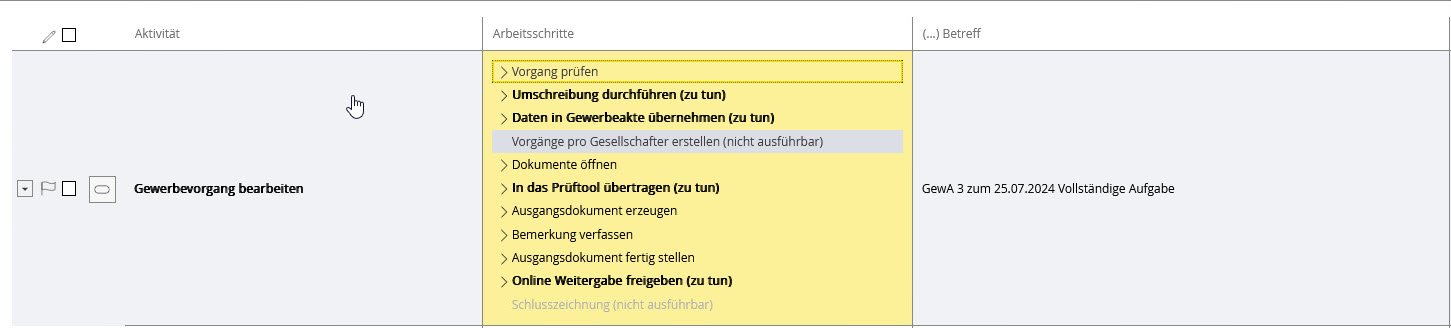
Die Anträge landen analog weiteren OZG Anträgen in Eingangsakte und sollen in die bestehende / neu angelegte Akte umgeschrieben werden. Dazu sind die Standard Bearbeitungsarbeitsschritte für die Gewerbe Vorgänge mit dem zusätzlichen Arbeitsschritt „Umschreibung durchführen“ ergänzt. Dieses ist nur bei den Online Anträgen aktiv. Ansonsten ist es nicht anklickbar. Folgende Abbildung zeigt die Arbeitsschritte bei den Online Anträgen.
| Arbeitsschritt | Erläuterung |
|---|---|
| Vorgang prüfen | Bei Ausführen dieses Arbeitsschrittes öffnet sich der Vorgang. Hier können Sie Ihre Eingaben prüfen. Unten sind die Besonderheiten der Prüfung beschrieben. |
| Umschreibung durchführen | HINWEIS: Dies ist ein Pflichtarbeitsschritt. Nach Prüfung der Fachdaten soll der Vorgang in passende Akte umgeschrieben werden. Wenn die Akte noch nicht existiert, soll diese zuerst im Aktenzeichen 32.51.01 angelegt werden, danach wird es im Umschreibungsdialog in der Liste sofort gefunden. Ansonsten suchen Sie die bestehende Akte im Umschreibungsdialog. Dabei wird für den Vorgang das neue Aktenzeichen gebildet. Nun können Sie die angegebene Fachdaten in der Akte aktualisieren. |
| Daten in Gewerbeakte übernehmen | HINWEIS: Darf erst ausgeführt werden, wenn Vorgang umgeschrieben wurde. Es werden die Daten aus dem Vorgang in die Gewerbe-Akte übernommen. (Auskünfte werden immer auf der Grundlage der Gewerbe-Akte erstellt. Hierfür wurde dieser Arbeitsschritt aufgenommen. Denn erst, wenn Sie die Daten in die Akte übernehmen, werden diese auch zur Auskunft „herangezogen“.) |
| Vorgänge pro Gesellschafter erstellen | HINWEIS: Diesen Arbeitsschritt können Sie nur ausführen, wenn es sich um eine Personengesellschaft (GbR, OHG, KG) handelt. - Haben Sie eine Personengesellschaft im Vorgang Gewerbe-Anmeldung erfasst, und haben alle Gesellschafter in den Vorgang eingetragen, so führen Sie diesen Arbeitsschritt aus. Mit Anklicken dieses Arbeitsschrittes entsteht pro Gesellschafter je ein neuer Vorgang. Diese werden automatisch im Arbeitsvorrat hinzugefügt. (Die Gesellschafter im zuerst angelegten Vorgang werden (automatisch) entfernt. Mit Bearbeiten der einzelnen Vorgänge werden die Gesellschafter in die Gewerbe-Akte übernommen.) |
| Dokumente einsehen | Es öffnet sich der Vorgang (Sie landen in der Registerkarte „Dokumente“. )Sie können an dieser Stelle die gescannten Dokumente dem Vorgang hinzufügen. Dazu wechseln Sie in Ihren Scan-Ordner, markieren sich den entsprechenden Eingang, und ziehen das Dokument mit der gedrückten linken Maustaste auf die Registerkarte „Dokumente“ im Fabasoft. Sie werden gefragt, als was Sie das Dokument ablegen möchten - hier Eingangsdokument. Haben Sie die Dokumente bereits im Scan-Ordner entsprechend benannt, so müssen Sie nun an dieser Stelle nur den „Titel“ ändern - dazu können Sie die F2-Taste drücken, entfernen den Eintrag in der Eigenschaft „Titel“ und speichern dies. Haben Sie die Dokumente im Scan-Ordner nicht umbenannt, so müssen Sie es nun im Fabasoft tun. Bearbeiten Sie die Eigenschaften des soeben reingezogenen Dokumentes, leeren den „Titel“ und geben bei Betreff die genaue Bezeichnung ein. |
| Ins Prüftool übertragen | Mit Ausführen dieses (Pflicht-)Arbeitsschrittes wird im dem System eine xml-Datei generiert und auf mögliche Eingabefehler oder fachliche Fehler kontrolliert. Diese xml-Datei liegt im Ordner: Reports (\\fsc2\reports) - siehe Erläuterungen unten - Prüfbericht - |
| Entwurf erstellen | Erzeugen Sie ein Ausgangsdokument. Hier haben Sie 2 Auswahlmöglichkeiten. Hat die Gewerbe-Person/Firma noch nicht bezahlt, oder senden Sie die Anzeige zu, so wählen Sie Ausgangsdokument mit Kosten - Erläuterungen siehe unten |
| Vermerk erstellen | Hier haben Sie die Möglichkeit einen Vermerk zu erstellen. Dieser wird dem Vorgang zugeordnet und ist eine interne Notiz. |
| Ausgangsdokument fertig stellen | Mit diesem Arbeitsschritt erzeugen Sie den Versand (das Dokument wird als pdf-Dokument finalisiert) und geben eine Schlusszeichnung auf dem Dokument an (HINWEIS: Nur mit der Unterschrift „Schlusszeichnung“ erfolgt auch die Übergabe an die Kasse.) |
| Online-Weitergabe freigeben | Mit Ausführen dieses Arbeitsschrittes landen Sie wieder auf der Registerkarte Dokumente (wird im Extra-Fenster geöffnet). An dieser Stelle fügen Sie nun das gescannte unterschriebene Ausgangsdokument (Gewerbe-Anzeige (mit Kostenbescheid)) sowie das durch das Prüftool erzeugte Prüfprotokoll aus dem Verzeichnis „Reports“ hinzu. Achten Sie darauf, dass das Prüfprotokoll keine Fehlermeldungen anzeigt. Sollten Ihnen Fehlermeldungen angezeigt werden, so müssen Sie diese im Vorgang bereinigen (z. B. ist die Telefonnummer falsch geschrieben), denn es werden nur fehlerfreie Vorgänge an die Beteiligten weitergeleitet. - Erläuterungen siehe unten |
| Vorgang schlusszeichnen | Diesen Arbeitsschritt können Sie erst ausführen, wenn alle vorhergehenden (Pflicht)-Felder abgearbeitet wurden. Nach Anklicken dieses Arbeitsschrittes werden Sie aufgefordert, Ihr Passwort (Windows-Passwort) einzugeben. Sie unterschreiben diesen Vorgang elektronisch und bestätigen damit die Richtigkeit der gemachten Angaben. Erst mit Leisten Ihrer Unterschrift wird der Vorgang nachts an die beteiligten Behörden versandt (erfolgte keine Schlusszeichnung, erfolgt auch kein Versand - d. h., wenn Sie auf Grund eines Fehlers im Prüftool diesen Vorgang nicht abschließend bearbeiten konnten, weil z. B. der Fehler nicht behoben werden konnte, wird dieser nachts auch nicht übergeben. Nach Leisten der Unterschrift gehen Sie bitte nochmals in den Ordner Prüftool und löschen das entsprechende Prüfprotokoll aus der Liste (ACHTUNG: Löschen dieses Protokolls können Sie erst, wenn Sie den Vorgang schlussgezeichnet haben.) HINWEIS: Das Prüftool wird alle 5 Minuten aktualisiert und somit auch das Erzeugen der xml-Datei (nach Korrekturen). Achten Sie auch bitte darauf, dass Sie den Ordner „IN“ in dem Report-Ordner nicht löschen. |
Aktionen bei Prüfung der Fachdaten
Betriebsinhaber
Zusammengesetzte Eigenschaft „Betriebsinhaber“ wurde mit Textfeld „Gewerbeperson/Gesellschafter“, da in dieser Eigenschaft wurde immer ein Adressat hinterlegt. Adressat soll im Falle eines Online Antrages zuerst erzeugt / ergänzt werden. Danach kann dieser in der Spalte Gewerbeperson eingetragen werden.

Gemeldete Tätigkeiten
Tätigkeiten werden nur in das Textfeld „Tätigkeiten“ übernommen. Dabei sollen die Pflichteingabe - „Stichwort“ pro Tätigkeit ergänzt werden.
- Bei den Anmeldungen wird Anmeldedatum als „Beginn der Tätigkeit“ eingetragen.
- Bei den Ummeldungen neu hinzugekommenen Tätigkeiten „Datum der Abmeldung“ als „Beginn der Tätigkeit“ eingetragen.
- Bei den Abmeldungen wird die Abmeldedatum in der Spalte „Ende der Tätigkeit“ eingetragen.

Antragsteller
Namenskonvention
Der Titel und Betreff eines online Antrages wird aus Antragsart, An-, Ab- oder Ummelde-Datum, sowie den Grund einer An-, Ab- oder Ummeldung zusammengesetzt.
z.B. GewA 1 zum 31.08.2024 Neugründung
